
Para poder crear remesas bancarias de cobro en Sage 50 es preciso tener creada y configurada la siguiente información:
Información a nivel de empresa
Cuentas bancarias.
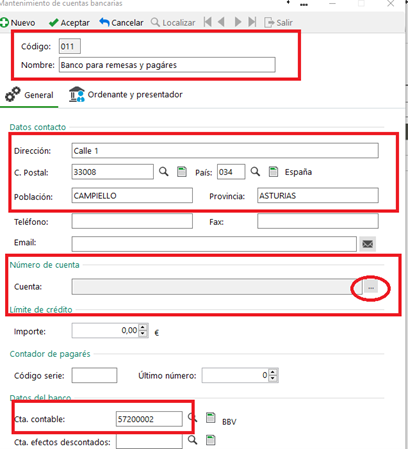
La cuenta bancaría es obligatoria para poder hacer remesas y pagarés. Es la cuenta bancaría de la empresa, no la de los clientes. Para proceder a su creación nos vamos al módulo de Contabilidad, Archivos, Cuentas bancarías. En la ventana “Mantenimiento”, pestaña “General” procederemos a cumplimentar los siguientes campos:
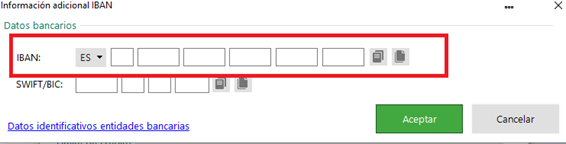
Al pulsar los puntos suspensivos de la sección “Número de cuenta”, nos aparecerá otra pantalla para añadirla. Basta con añadir el IBAN, no es necesario el SWIFT/BIC
Ahora en la pestaña “Ordenante y presentador” cumplimentamos los campos CIF y nombre tanto de ordenante como de presentador, ambos datos suelen ser los mismos. Los sufijos nos los debe proporcionar la entidad bancaría.
Plantillas SEPA
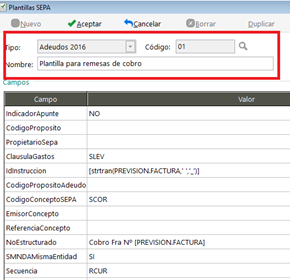
Necesitamos definir el modelo de plantilla a utilizar para los adeudos sepa. Para ello vamos al módulo de Contabilidad, Cobros, Sepa, Plantillas SEPA. En el campo “Tipo” seleccionaremos “Adeudo 2016” para remesas de cobro y “Transferencias SEPA” o “Cheque 2017” para remesas de pago. En este ejemplo optaremos por “Adeudos 2016”. Le daremos un código y una descripción. Los campos de la plantilla no es necesario tocarlos, vienen definidos por defecto en el programa.
Información a nivel de cliente
En el módulo de Ventas, en la ficha de cliente tendremos que definir:
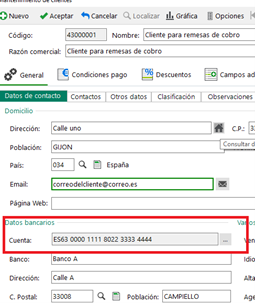
- En la sección “General”, pestaña “Datos de contacto”, apartado “Datos Bancarios”, la cuenta del banco del cliente
2. En la sección “Condiciones pago”, pestaña “Mandatos SEPA” añadiremos el mandato que irá asociado a la cuenta bancaría del cliente, por lo tanto, al pulsar el botón “Añadir” automáticamente aparecerá el número de mandato y la cuenta bancaría (si hubiera más de un banco se podría cambiar la selección a través de la lista desplegable). EL resto de los campos:
-
- Fecha fin de mandato. Es opcional.
- Tipo de Pago. Con dos valores “Recurrente” o “Único”.
- Tipo de mandato. Aparecen tres valores, pero solo usaremos el SDD-CORE o el SDD-B2B.
- Fecha de carta: es la fecha en la que enviamos el mandato para su firma, también es opcional. Se cumplimentará automáticamente en el momento en el que generemos la carta.
- Ver carta: es el fichero asociado.
- Fecha de firma. Es obligatorio, es la fecha a partir de la cual podemos comenzar a enviar remesas al cliente.
- Del resto de los campos solo son necesarios resaltar los siguientes (todos son opcionales)
- Nº efectos: Número máximo de efectos que permite el cliente, si lo dejamos en blanco es ilimitado.
- Nª de efectos procesados: Contador automático de aquellos efectos ya remesados.
- Procesado: Si marcamos esta opción deshabilitaremos el mandato.
-
- Carta autorización. Nos permite seleccionar el formato de carta que se va a enviar al cliente con sus datos SEPA. Una vez seleccionada la plantilla (900009 para envíos en pdf) pulsaremos el botón “Imprimir/Enviar”.
- Contestamos que “Sí” a la pregunta de iniciar el proceso de generación.
- Nos aparece la orden de domiciliación con los datos del cliente.
- Pulsamos Aceptar
- Ahora vamos a Opciones, Generar. Se genera el documento, damos nombre al archivo y lo guardamos. Al salir nos parece un mensaje par, respondiendo Sí, actualizar la fecha de envío.
- Aceptamos y salimos del mantenimiento del cliente.
- Carta autorización. Nos permite seleccionar el formato de carta que se va a enviar al cliente con sus datos SEPA. Una vez seleccionada la plantilla (900009 para envíos en pdf) pulsaremos el botón “Imprimir/Enviar”.
- Generación de la remesa.
- Desde el módulo de Contabilidad (las facturas de venta o de compra deben estar contabilizadas para que generen las previsiones de cobro o pago que posteriormente seleccionaremos para incluirlas en la remesa).
- Cobros, Remesas bancarias de Cobro
- Nuevo
- Nos aparece la pantalla de “Remesa bancaria de cobro”. En el encabezado de la misma cumplimentamos los campos:
- Número. Se puede introducir manualmente o pulsando Intro el programa le asigna un número automático.
- Fecha
- Tipo de esquema SEPA. Normalmente el Core. El esquema de adeudo directo Core puede ser utilizado siempre, ya sea el deudor un consumidor, empresa o autónomo. El esquema B2B, sin embargo, requiere que el deudor no sea un consumidor y, además, establece que este no podrá solicitar el reembolso en el caso de adeudos autorizados. El esquema COR1 es una opción dentro del adeudo directo SEPA básico, ofrecida discrecionalmente por las entidades, que permite la posibilidad de unificar y acortar los plazos de anticipación de las presentaciones, equiparándolos a las domiciliaciones tradicionales en España. Las entidades españolas ofrecen mayoritariamente esta opción a sus clientes.
- Banco
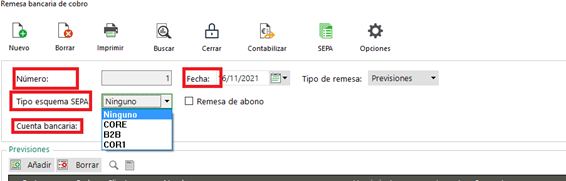
5. Una vez introducidos los datos anteriores pulsaremos el botón Añadir y a través de la lupa podremos seleccionar las previsiones de cobro a incluir en la remesa.
6.Añadidas las previsiones de cobro pulsamos el botón SEPA. Podemos seleccionar el tipo de orden, modificar la fecha de cargo y presentación, escoger la plantilla Sepa creada anteriormente y seleccionar la ruta donde se guardará el fichero XML.
- Importante. La fecha de cargo debe ser superior a tres días con respecto a la fecha de presentación. Modificar la ruta de almacenamiento del fichero, puede que nos de el error de que la carpeta no existe.
7. Al pulsar Aceptar nos da la opción de imprimir un listado con los recibos remesados.
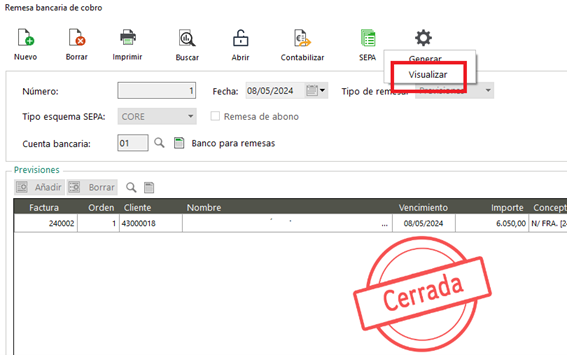
8. La remesa aparecerá cerrada.
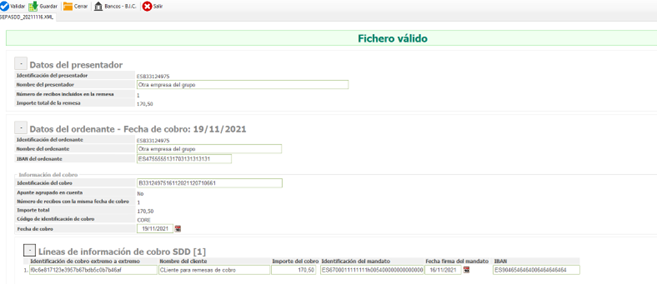
Validación de la remesa.
Antes de proceder al envío de la remesa el programa nos permite validar el fichero XML. Para ello nos vamos a:
Contar con un buen partner tecnológico es clave para aprovechar al máximo todas las funcionalidades de Sage 50, especialmente en procesos tan importantes como la gestión de cobros y remesas bancarias. En este sentido, Grupo Solitium, partner de Sage 50 en España, ofrece servicios de consultoría, implantación y soporte especializados para pymes que buscan optimizar su gestión contable y financiera. Su experiencia en soluciones ERP y digitalización empresarial permite a las empresas no solo configurar correctamente Sage 50, sino también adaptar la herramienta a sus necesidades reales de gestión, garantizando un uso eficiente y seguro del software.
Y llegamos al final de «Como crear remesas bancarias de cobro en Sage 50», por lo tanto «esto es todo amigos».